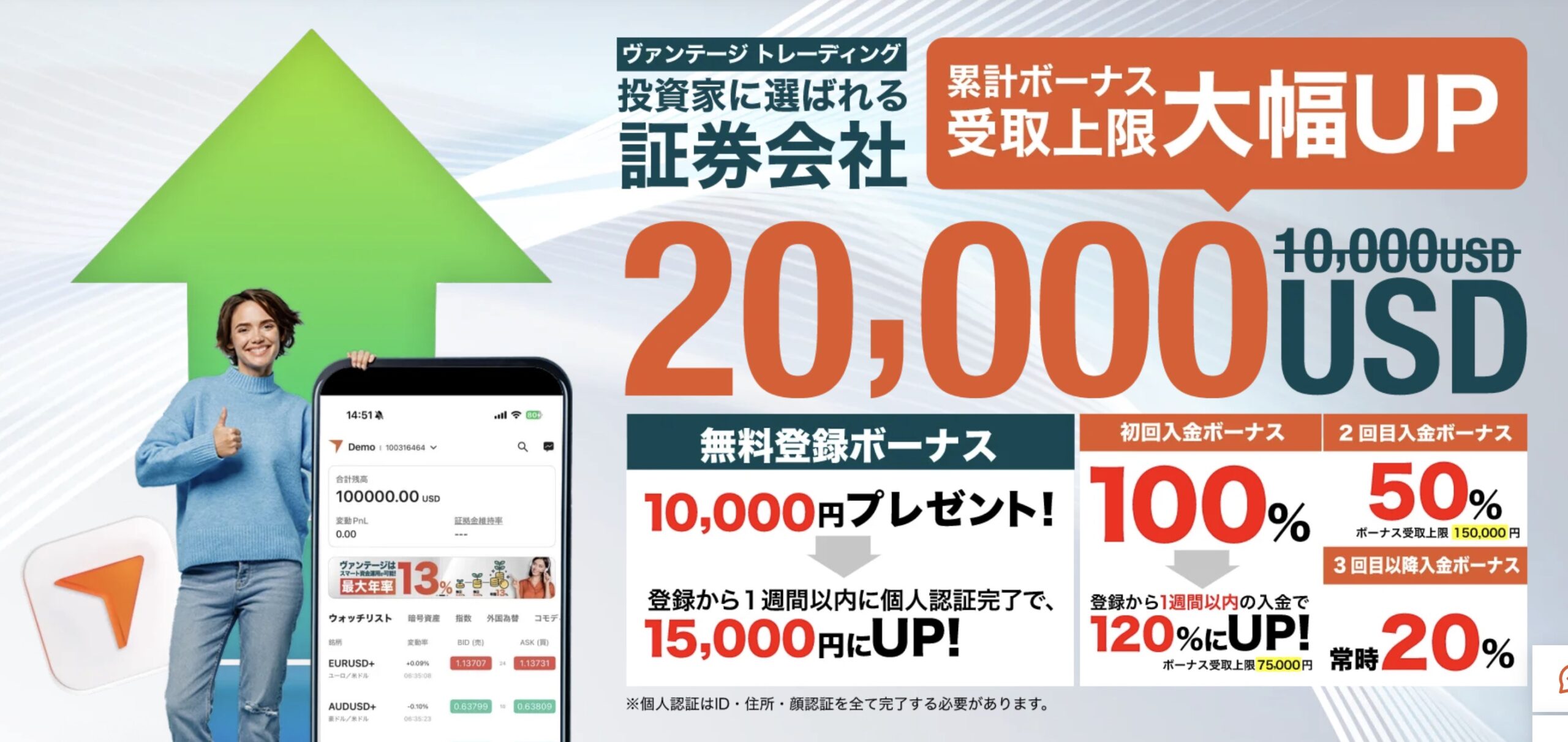
追加口座の場合は、追加口座開設フォームの一番下「口座紐付け依頼」に以下のコードを入力してください!
7140450
Vantageの口座開設方法
Vantageの口座開設方法は2ステップです!
- メールアドレス認証
- アカウント登録
それぞれ順番に解説していきます。
メールアドレス認証
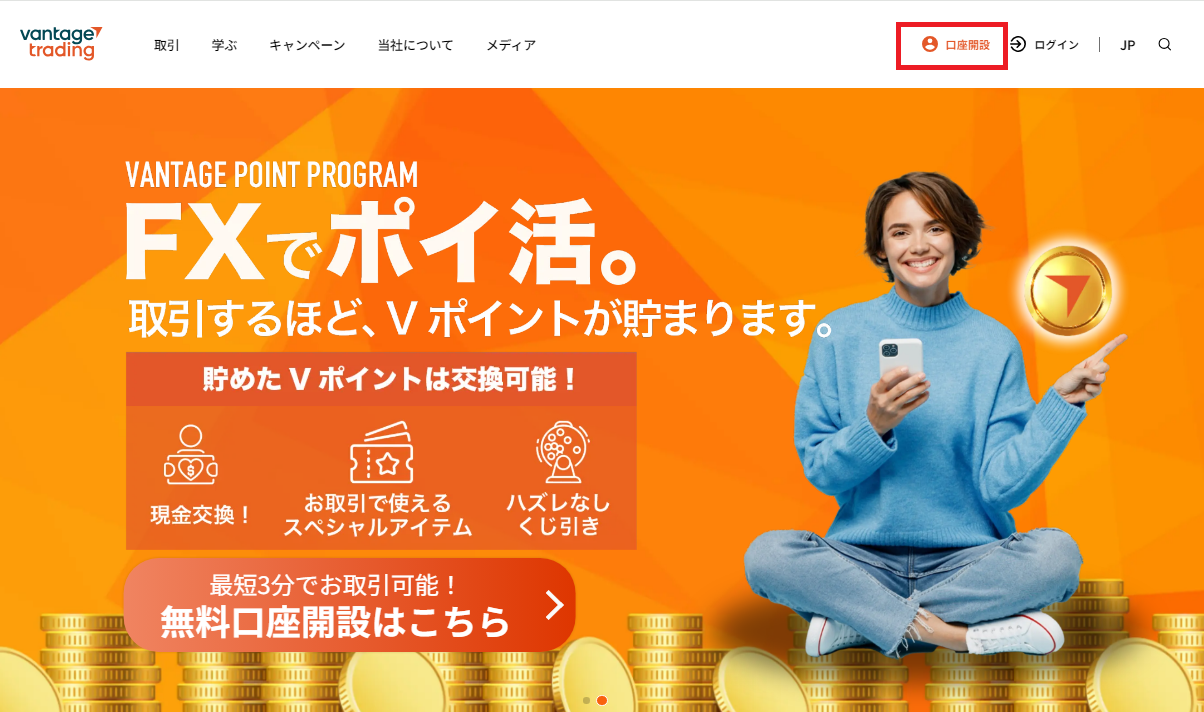
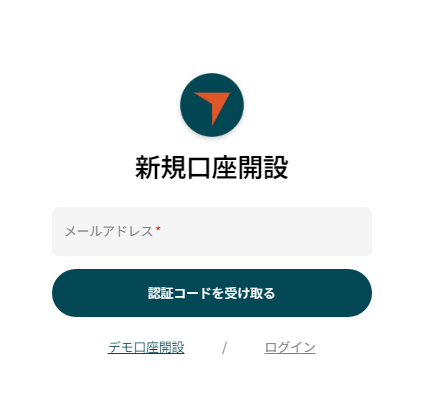
メールアドレスの認証フォームが表示されるので、登録するアドレスを入力後、「認証コードを受け取る」を選択します。
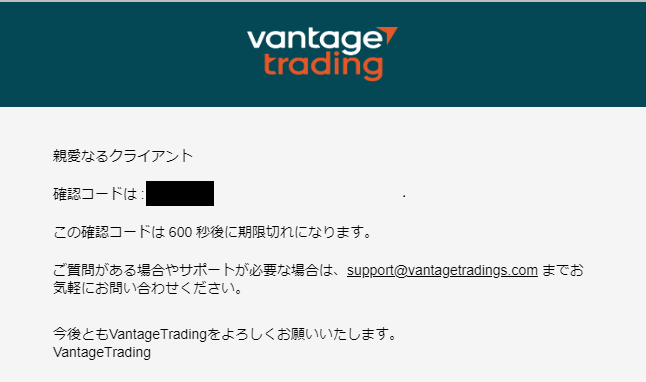
登録したメールアドレスに「Verification Code」という件名のメールが届くので、本文内の確認コード・居住国・パスワードを入力します。
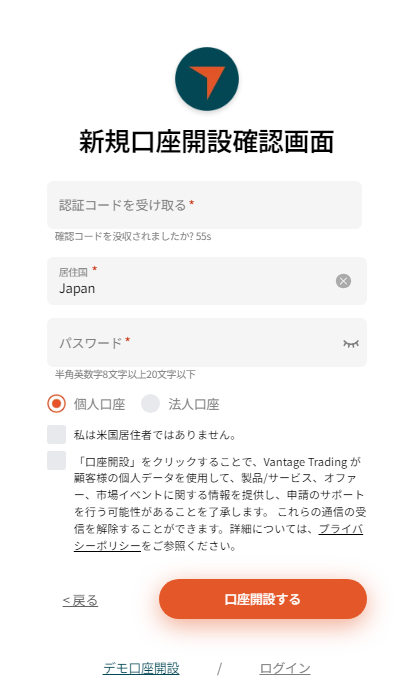
個人口座を選択・同意事項にチェックを入れ、「口座開設する」を選択します。
- 認証コードの有効期限は600秒(10分)
- パスワードは8~20文字
- 英字(大文字・小文字)・数字・特殊記号(@!a#s%^&など)を含む
アカウント登録
Vantageのマイページにログインすると個人情報に関するフォームが表示されるので、それぞれ順番に入力していきます。
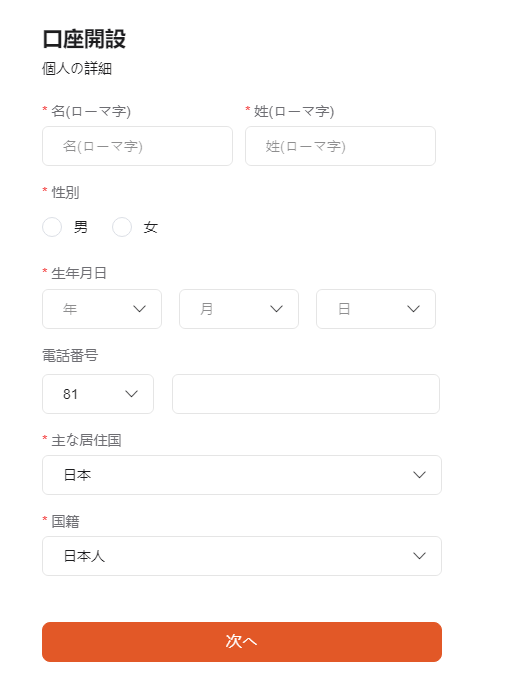
| 項目 | 入力内容 |
|---|---|
| 名・姓 | 名前・名字の順にローマ字で入力 |
| 性別 | 性別を選択 |
| 生年月日 | 生年月日を選択 |
| 電話番号 | 電話番号を入力 (81は日本の国コードなのでそのまま) |
| 主な居住国 | 現在の居住国を選択 |
| 国籍 | 国籍を選択 |
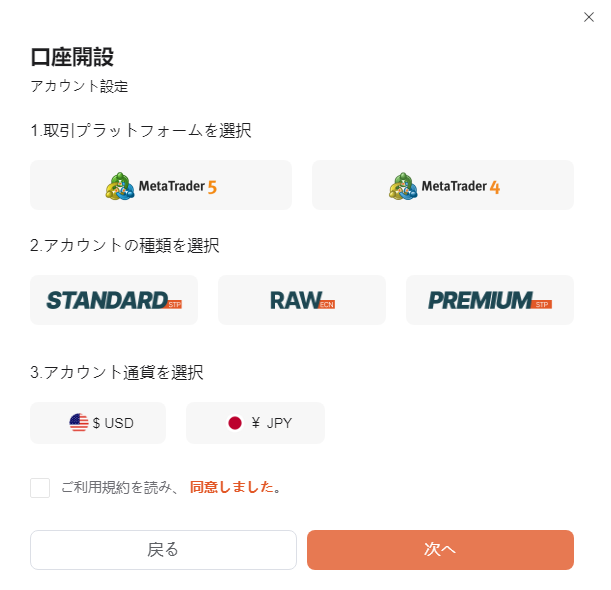
プラットフォーム・口座タイプ・基軸通貨をそれぞれ設定後、「次へ」を選択します。
| 項目 | 設定事項 |
|---|---|
| 取引プラットフォーム | 「MT4(MetaTrader 4)」 「MT5(MetaTrader 5)」から選択 |
| アカウントの種類を選択 | 「スタンダード口座」 「RAW口座」 「プレミアム口座」の3種類から選択 |
| アカウント通貨を選択 | 取引口座の基軸通貨を 「USD(米ドル)」・「JPY(日本円)」から選択 |
ボーナスは「スタンダード口座」・「RAW口座」のみ対象となるので、注意しておきましょう。
開設可能な口座タイプの概要
| 概要 | スタンダード口座 | RAW口座 | プレミアム口座 |
|---|---|---|---|
| 取引量 | 100,000通貨 | 100,000通貨 | 100,000通貨 |
| 最大レバレッジ | 1,000倍 | 1,000倍 | 2,000倍 |
| 取引手数料 | 無料 | 6ドル/ロット (往復) | 無料 |
| 最低入金額 | 50ドル | 50ドル | 3,000ドル |
| 最小ロット | 0.01ロット | 0.01ロット | 0.01ロット |
| 最大ロット | 200ロット | 200ロット | 200ロット |
| ロスカット水準 | 10% | 10% | 0% |
| 口座開設ボーナス | 対象 | 対象 | 対象外 |
| 入金ボーナス | 対象 | 対象 | 対象外 |
| 自動売買(EA) | 可能 | 可能 | 可能 |
| プラットフォーム | MT4 MT5 Vantageアプリ | MT4 MT5 Vantageアプリ | MT4 MT5 Vantageアプリ |
| 取扱銘柄 | FX通貨ペア 仮想通貨 貴金属CFD エネルギーCFD 株価指数CFD コモディティCFD ETF 個別株 債券 | FX通貨ペア 仮想通貨 貴金属CFD エネルギーCFD 株価指数CFD コモディティCFD ETF 個別株 債券 | FX通貨ペア 仮想通貨 貴金属CFD エネルギーCFD 株価指数CFD コモディティCFD ETF 個別株 債券 |
Vantageで本人確認(KYC)する方法
Vantageで本人確認を行う方法には、身分証明書と住所確認書の2種類の書類を提出する必要があります。
アカウント登録から7日以内に完了させないと、口座開設ボーナスが減額してしまうので注意しておきましょう。
- 身分証明書のアップロード
- 住所証明書のアップロード
それぞれ順番に解説していきます。
身分証明書のアップロード
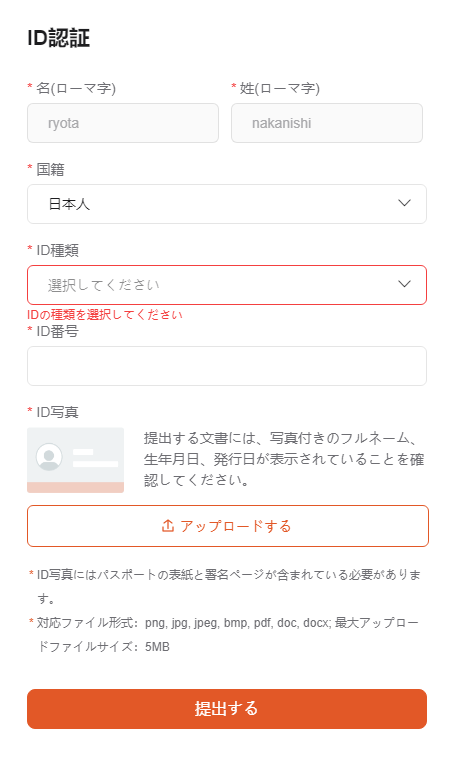
アカウント設定が完了するとマイページ上部に「ID認証」というメニューが表示されるので、選択します。
それぞれの項目の選択内容は下記の通りです。
| 項目 | 選択事項 |
|---|---|
| 名・姓 | デフォルトで入力されている内容を確認 |
| 国籍 | デフォルトで入力されている国を確認 |
| ID種類 | アップロードする身分証明書の種類を選択 |
| ID番号 | アップロードする身分証明書の番号を入力 |
提出する身分証明書は、顔写真・氏名・生年月日・発行日がすべて記載されているものが有効となります。
- 対応ファイル形式:png・jpg・jpeg・bmp・pdf・doc・docx
- 最大アップロードサイズ:5MB
住所証明書のアップロード
身分証明書のアップロードが完了後、住所確認書類のアップロードを行います。
| 項目 | 選択事項 |
|---|---|
| 国籍 | デフォルトで入力されている国を確認 |
| 主な居住国 | デフォルトで入力されている内容を確認 |
| 区市町村 | 現在の市区町村を英字表記で入力 |
| 住所 | 現在の番地・建物を英字表記で入力 |
住所の英字表記は、「JuDress」などの住所変換サイトを利用するのがおすすめです。
Vantageから認証完了メールが届けば本人確認は完了です。
- 対応ファイル形式:png・jpg・jpeg・bmp・pdf・doc・docx
- 最大アップロードサイズ:5MB
口座開設ボーナスの受け取りはマイページにて、セルフィー撮影を完了後2営業日以内に付与されます。
Vantageで口座開設後トレード開始するまでの流れ
Vantageで口座開設後にトレードを開始するまでの流れを紹介します。
- 入金する
- MT4・MT5にログイン
- 取引する通貨ペアを選択
それぞれ順番に解説していきます。
入金する
マイページにログインしたら「資金>資金を入金する」から入金方法を選択します。
| 入金方法 | 最低入金額 | 入金手数料 | 反映時間 |
|---|---|---|---|
| 国内銀行送金 | 20,000円 | 無料 | 最大1営業日 |
| クレジットカード | 5,000円 | 無料 | 即時 |
| bitwallet | 5,000円 | 無料 | 即時 |
| 仮想通貨 | 5,000円 | 無料 | 1時間 |
MT4・MT5にログイン
MT4・MT5は「マイページ>ダウンロード」を選択すると、デバイス・プラットフォームごとのダウンロードボタンが表示されるので、該当するものをインストールすれば完了です。
プラットフォームのインストールが完了したら、取引口座の情報を入力してログインします。
MT4・MT5を開き「ファイル>取引口座へログイン」を選択後、「サーバー」・「ログイン(取引口座ID)」・「パスワード」を入力すれば完了です。
取引する通貨ペアを選択
MT4・MT5へのログインが完了したら、取引する通貨ペアを選択してトレードを開始します。
Vantageは、FX通貨ペアや貴金属CFDなどメジャーなものからEFT・債券といったマイナー銘柄まで9種類を取引可能です。
デバイスごとの取引銘柄の追加方法は下記の通りです。
- PC:「上部メニュー」>「表示」>「気配値表示」
- アプリ:「下部メニュー」>「気配値」
Vantageでは口座タイプによる取扱銘柄に違いは無く、すべての銘柄をトレード可能です。
楽しいトレードライフを!


コメント